
配置客户端自动更新 (Nginx)
前置知识
标题为“前置知识”的章节阅读本文你需要具有以下知识储备:
- 掌握基础本的
linux命令操作,比如cdls等 - 拥有一个
linux服务器(好像不算知识)
Nginx 安装
标题为“Nginx 安装”的章节这里很基础(但是坑比较多)略过,可以看以下参考文档。
新建静态资源文件夹
标题为“新建静态资源文件夹”的章节我为了省事直接在/根目录下新建了一个 MinecraftClientStatic 文件夹,以后需要作为静态资源的文件都丢这里面。
命令:
# 到更目录cd /# 新建文件夹mkdir MinecraftClientStatic# 防止nginx无法访问,配置文件夹访问权限chmod 777 MinecraftClientStatic# 进入文件夹cd MinecraftClientStatic# 新建一个测试用的文件touch helloMC.html# 给文件权限chmod 777 helloMC.html# 编辑html内容vim helloMC.html这里为了测试静态资源是否配置成功,需要新建一个 helloMC.html 的静态测试文件,可以在这个文件内随意写两行字。
例如:
<h1>hello static!</h1>也可以整点炫的(可选):
<!DOCTYPE html><html>  <head>    <meta charset="UTF-8" />    <title>MC客户端静态资源</title>    <meta      name="viewport"      content="width=device-width, initial-scale=1, maximum-scale=1, user-scalable=no"    />    <style>      @font-face {        font-family: "calligraffittiregular";        src: url("fonts/calligraffitti-regular-webfont.ttf");      }
      * {        margin: 0;        padding: 0;      }
      body {        overflow: hidden;      }
      #content {        position: absolute;        color: white;        top: 30%;        left: 50%;        margin-left: -121px;      }
      p {        font-family: calligraffittiregular;      }    </style>  </head>
  <body>    <div id="content">      <p style="font-size:40px;font-weight:1000;">MinecraftClientStatic</p>    </div>    <canvas id="hacker" style="width:100%;height:100%;">请使用最新的浏览器</canvas>  </body></html><script type="text/javascript">  window.onload = function () {    var color_array = [      "#00FF00",      "#00FF99",      "#00FFCC",      "#00FFFF",      "#00BBFF",      "#0066FF",      "#0000FF",      "#5500FF",      "#7700FF",      "#9900FF",      "#CC00FF",      "#FF00FF",    ];    var i = 0;    var color;    function changColor() {      color = color_array[i];      console.log(i++);      console.log(color);      if (i > color_array.length - 1) {        i = 0;      }      setTimeout(changColor, 2000);    }
    var hacker = document.getElementById("hacker");    var width = (hacker.width = screen.width);    var height = (hacker.height = screen.height);    var ctx = hacker.getContext("2d");    var num = Math.ceil(width / 12);    var y = Array(num).join(0).split("");    var draw = function () {      ctx.fillStyle = "rgba(0,0,0,.05)";      ctx.fillRect(0, 0, width, height);      ctx.fillStyle = color;      ctx.font = "12px Microsoft YaHei";      y.map(function (y1, i) {        var text = String.fromCharCode(65 + Math.random() * 62);        var x = i * 12;        var y1 = y[i];        ctx.fillText(text, x, y1);        y[i] = y1 > Math.random() * 10 * height ? 0 : parseInt(y[i]) + 12;      });    };
    Run();
    function Run() {      changColor();      Game_Interval = setInterval(draw, 50);    }  };</script>
分配次级域名(可选)
标题为“分配次级域名(可选)”的章节如果你没有域名,那么这里可以跳过,后面需要域名的地方直接使用服务器ip地址
假设我们的域名是 buggzd.com
在域名解析新建一个 A 记录(地址为 ipv6 时应使用 AAAA 记录),此处以 minecraft.buggzd.com 为例,配置记录名称为 minecraft 配置记录地址为服务器地址,如下图所示。

这是我们就有了一个子域名 minecraft.buggzd.com 添加完成后可以使用 cmd 去 ping 一下这个域名minecraft.buggzd.com 如果返回了正确的ip地址就是已经分配成功了。
ping minecraft.buggzd.com配置 nginx.conf
标题为“配置 nginx.conf”的章节查找 nginx 配置文件目录:(如果这里没有 nginx 指令,那么说明你 nginx 安装没有成功)
nginx -t输出
nginx: the configuration file /etc/nginx/nginx.conf syntax is ok这里 /etc/nginx/nginx.conf 就是 Nginx 配置文件的路径,然后 cd 到 nginx 配置目录。
cd /etc/nginx# 编写配置文件vim nginx.conf因为之前配置过博客反向代理 nginx.conf 会带有之前的配置记录不要把他们搞乱,理清层级关系很重要!
# 这是 nginx.conf 的层级目录# 每个 nginx.conf 配置文件都只有一个 http 块,所以如果之前配置过 nginx# 就只需要粘贴 server 块里的内容,把 server 块放到 http 块内部。http { server { ... } server { ... } server { ... }}需要填写的配置:
http { server { # 需要监听的端口号,可以不动 listen 80; # 这里需要把localhost改为上面分配好的域名 server_name minecraft.buggzd.com; location / { # root后面是对应的静态资源文件夹的位置 root /MinecraftClientStatic; # 这里是默认加载的首页 html ,这里放的是刚刚新建的测试文件 # 它是从 root 目录文件夹内开始查找的,所以不要写 /MinecraftClientStatic/helloMC.html index helloMC.html; } }}Q:上面的配置干了什么事?
A:比如你访问http://minecraft.buggzd.com/test.png时,nginx会访问本地的/MinecraftClientStatic/test.png然后返回。
当正确编写完 nginx.conf 需要让 nginx 重新加载一下配置文件。
nginx -s reload然后直接访问刚刚配置的域名 minecraft.buggzd.com 默认会跳转到编写好的 helloMC.html 页面,你也可以访问 http://minecraft.buggzd.com/helloMC.html
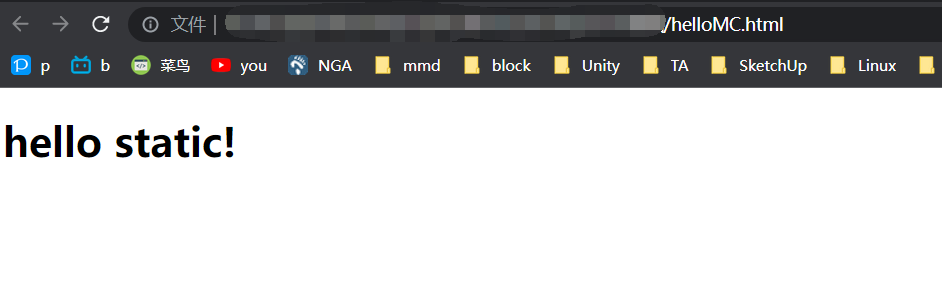
当页面出现 helloMC.html 的内容时,说明已经配置成功了!
放张图片到静态资源文件夹试试。
访问成功,没问题!
导出整合包
标题为“导出整合包”的章节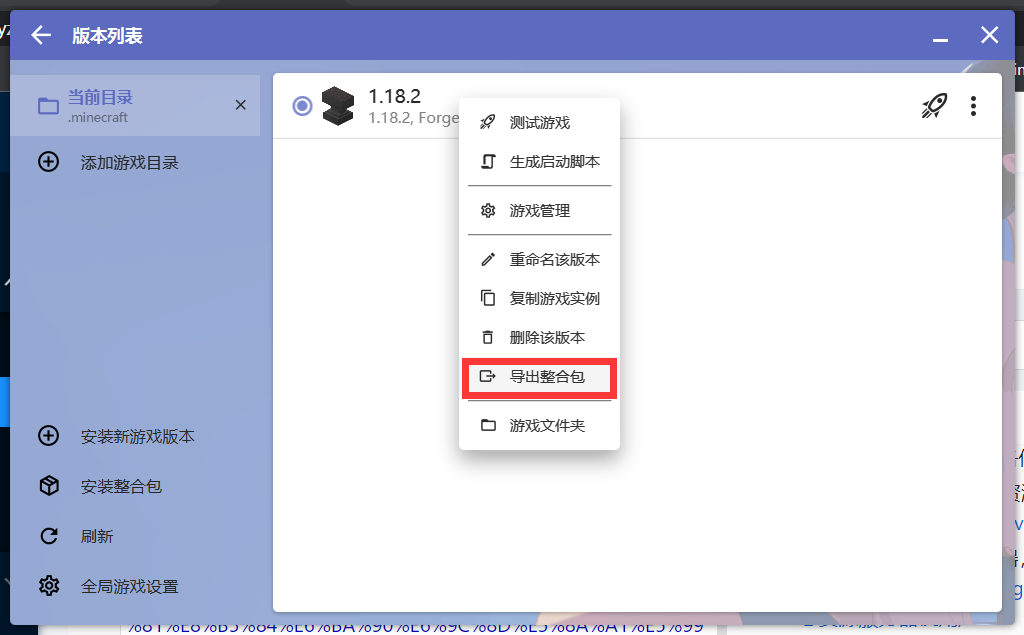
选择服务器自动更新整合包
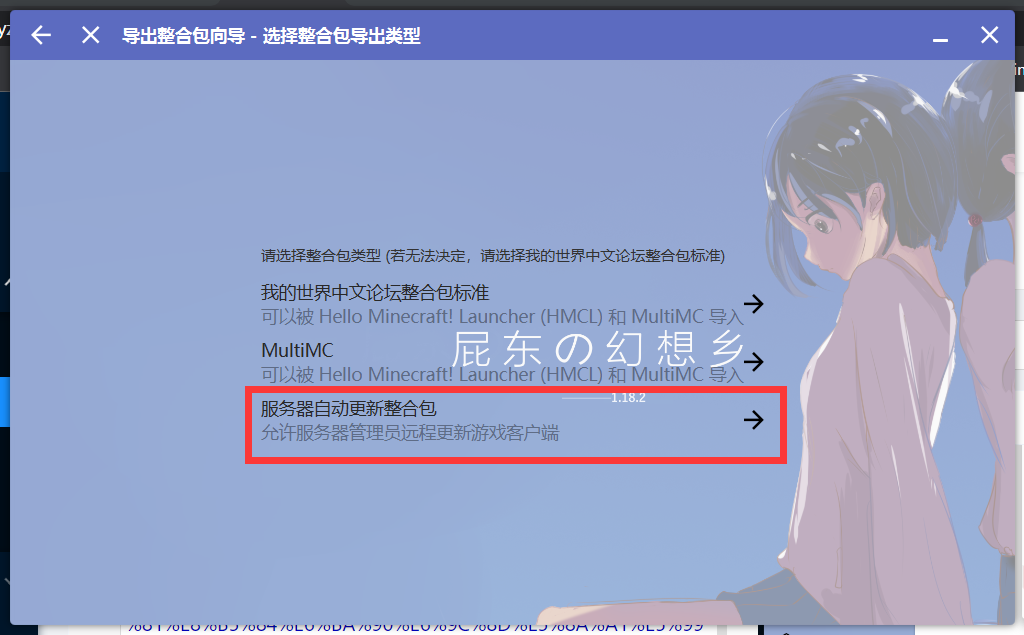
整合包下载链接前缀:填静态资源服务器的地址。
我们需要先去静态资源文件夹下新建一个 modepack 文件夹(也就是 /MinecraftClientStatic/modepack)
cd /MinecraftClientStaticmkdir modepack然后整合包下载链接前缀这里填写 http://minecraft.buggzd.com/modepack
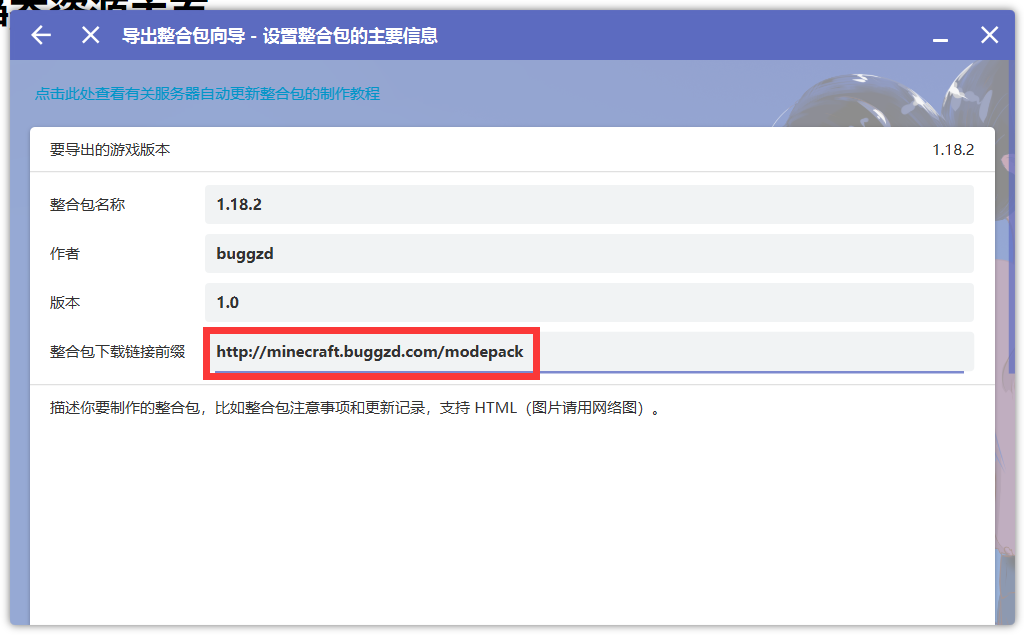
上传整合包到静态资源服务器
标题为“上传整合包到静态资源服务器”的章节假设我们刚刚打包的整合包名称为 client1.0.zip
我们把 client1.0.zip 通过 ftp 上传到服务器中,然后使用解压命令将这个整合包解压到 /MinecraftClientStatic/modepack 文件夹中。
# 假设我们把client1.0.zip上传到了/home/ftp文件夹中# 把 /home/ftp/client1.0.zip 解压到 /minecraftClientStatic/modepackunzip /home/ftp/client1.0.zip -d /minecraftClientStatic/modepack解压完以后我们查看一下
ls /minecraftClientStatic/modepack服务器返回:
overrides server-manifest.json其中 overrides 是一个文件夹 server-manifest.json 是整合包配置文件。
客户端初始化
标题为“客户端初始化”的章节第一次使用客户端需要在一个空文件夹以 newClientPackage 为例,在文件夹中放一个 hmcl 启动器,打开 hmcl 导入刚刚做好的 client1.0.zip 整合包。
然后就可以把这个文件夹 newClientPackage 打包成一个 zip 发给玩家了,以后玩家每次打开 hmcl 登录时,启动器就会自动向静态资源服务器中查询整合包配置信息,当发现更新时会自动下载。
当缺少 mod 时会自动下载静态资源服务器上的 mod
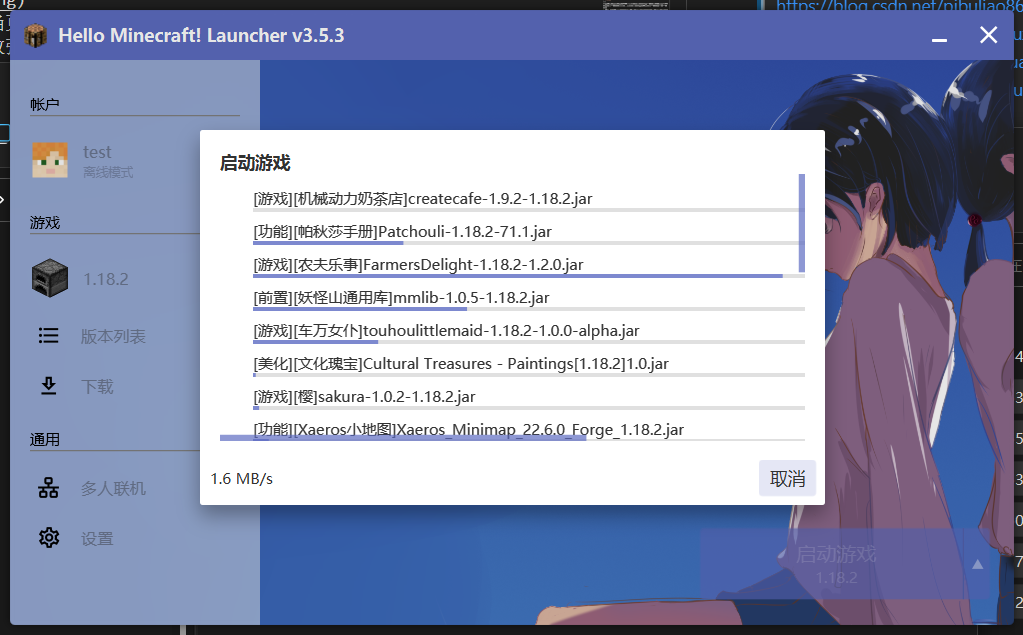
更新客户端
标题为“更新客户端”的章节目前HMCL版本更新的步骤是这样的:
- 启动器对比本地的
mod和服务器的mod名称,如发现本地不存在的mod则会从服务器上下载。 - 当
mod的名称相同时,启动器会继续对比文件MD5哈希值,如果不匹配则重新下载。 - 在获得更新的时启动器会对比一次本地的文件,如果旧版本的模组在新版本中消失了,启动器会自动将本地的这个模组删除。
- 非远端服务器更新资源不会被更新删除,换句话说就是如果是玩家自己魔改整合包,往里面放的
mod是不会被删除的。
当想要添加新的 mod 时需要在添加之后重新导出整合包如 client2.0.zip 导出的整合包版本号增加,然后重新上传整合包到静态资源服务器。
cd /minecraftClientStatic# 建议直接删除该目录然后重新新建rm modepack -R# 重新新建modepack文件夹mkdir modepack# 解压新的客户端整合包unzip /home/ftp/client2.0.zip -d /minecraftClientStatic/modepack玩家启动 hmcl 后,启动器会检测到版本更新并自动更新模组。